#
Au travail
Pour utiliser l'IA dans Word en 2026, tu as 4 options : ChatGPT for Word (un complément utilisable avec un compte gratuit), Copilot de Microsoft (avec un abonnement Microsoft 365 éligible), Claude for Word (offres payantes) et, si tes documents sont dans Google Docs, Gemini. Les trois premiers s'ouvrent dans un panneau à côté de ton document : tu demandes un brouillon, un résumé ou une réécriture, et l'IA modifie le texte. Travaille sur une copie et compare toujours la version de l'IA à l'original avant de partager
Ce guide fait le point au 12 octobre 2026, avec les sources officielles de chaque éditeur
Les 4 options en un coup d'œil
Outil | Ce qu'il fait le mieux | Accès |
|---|---|---|
ChatGPT for Word | Transformer des notes en brouillon, résumer, réécrire une sélection, repérer les termes incohérents | Tous les comptes ChatGPT, gratuit compris |
Copilot dans Word | Rédiger à partir de tes fichiers, réécrire, résumer un long document | Abonnement Microsoft 365 éligible ou licence Microsoft 365 Copilot |
Claude for Word | Modifier en suivi des modifications, traiter les commentaires, remplir un modèle dans tes styles | Offres Claude Pro, Max, Team et Enterprise |
Gemini dans Google Docs | Rédiger et résumer, si tu travailles dans Google Docs | Google AI Pro ou Ultra, ou une offre Google Workspace éligible |
ChatGPT for Word : l'option gratuite
ChatGPT for Word ouvre ChatGPT dans un panneau latéral de Word. Selon le centre d'aide OpenAI, il est disponible sur toutes les offres ChatGPT, gratuite comprise. Il sait rédiger une note ou un rapport à partir de tes notes, résumer un document, réécrire une section pour un autre public et ajuster les titres, la numérotation et la mise en forme
Pour l'installer : ouvre la fiche ChatGPT sur Microsoft Marketplace, ajoute le complément, puis ouvre ChatGPT depuis le ruban de Word et connecte-toi. Le même complément sert pour Excel et PowerPoint
Ce qu'il faut savoir :
Ton usage est décompté de la limite de ton offre ChatGPT
Il ne voit que le document ouvert : pour t'appuyer sur un autre fichier, colle le texte utile dans ta demande
La mise en forme complexe, les tableaux et les graphiques peuvent demander des retouches à la main, d'après OpenAI
Les conversations restent séparées de ton historique ChatGPT, et la mémoire ne suit pas
Copilot dans Word : l'option intégrée à Microsoft 365
Copilot s'ouvre avec le bouton Copilot en bas à droite du document. D'après le support Microsoft, il sert à 3 choses : créer un brouillon à partir d'une demande, de notes ou d'un fichier, retravailler un texte sélectionné, et comprendre un long document (résumé, points clés, questions ouvertes)
Pour réécrire un passage, sélectionne-le, ouvre Copilot dans la marge et choisis la réécriture automatique : tu gardes la version proposée, tu l'insères en dessous ou tu en demandes une autre. Pour partir d'un fichier existant, tape « / » dans ta demande et choisis le fichier
Il faut un abonnement Microsoft 365 éligible ou une licence Microsoft 365 Copilot, et certaines fonctions arrivent progressivement selon ta licence et ta version de Word. Notre guide des abonnements Copilot détaille les offres, et notre méthode pour utiliser Copilot couvre ses autres applications
Claude for Word : pour relire et corriger proprement
Claude for Word est le complément d'Anthropic. Selon sa documentation, il est disponible pour les offres payantes Pro, Max, Team et Enterprise. Son point fort : en mode suivi des modifications, chaque changement arrive comme une révision que tu acceptes ou refuses dans le volet Révision de Word. Il sait aussi traiter les commentaires un par un, résumer les modifications renvoyées par un client ou un partenaire, et remplir un modèle en reprenant tes styles de titres et de paragraphes
Anthropic donne une consigne de sécurité à retenir pour tous les outils : n'utilise l'IA que sur des documents de confiance. Un modèle téléchargé ou un fichier reçu par mail peut contenir des instructions cachées qui détournent l'assistant
Gemini dans Google Docs : si tu travailles chez Google
Si tes documents vivent dans Google Docs, Gemini y propose l'aide à la rédaction (Help me write), le résumé d'un document et l'édition par simple demande. D'après l'aide Google, ces fonctions demandent un abonnement Google AI Pro ou Ultra pour un compte personnel, ou une offre Google Workspace éligible pour un compte professionnel
La méthode pour Word en 5 étapes
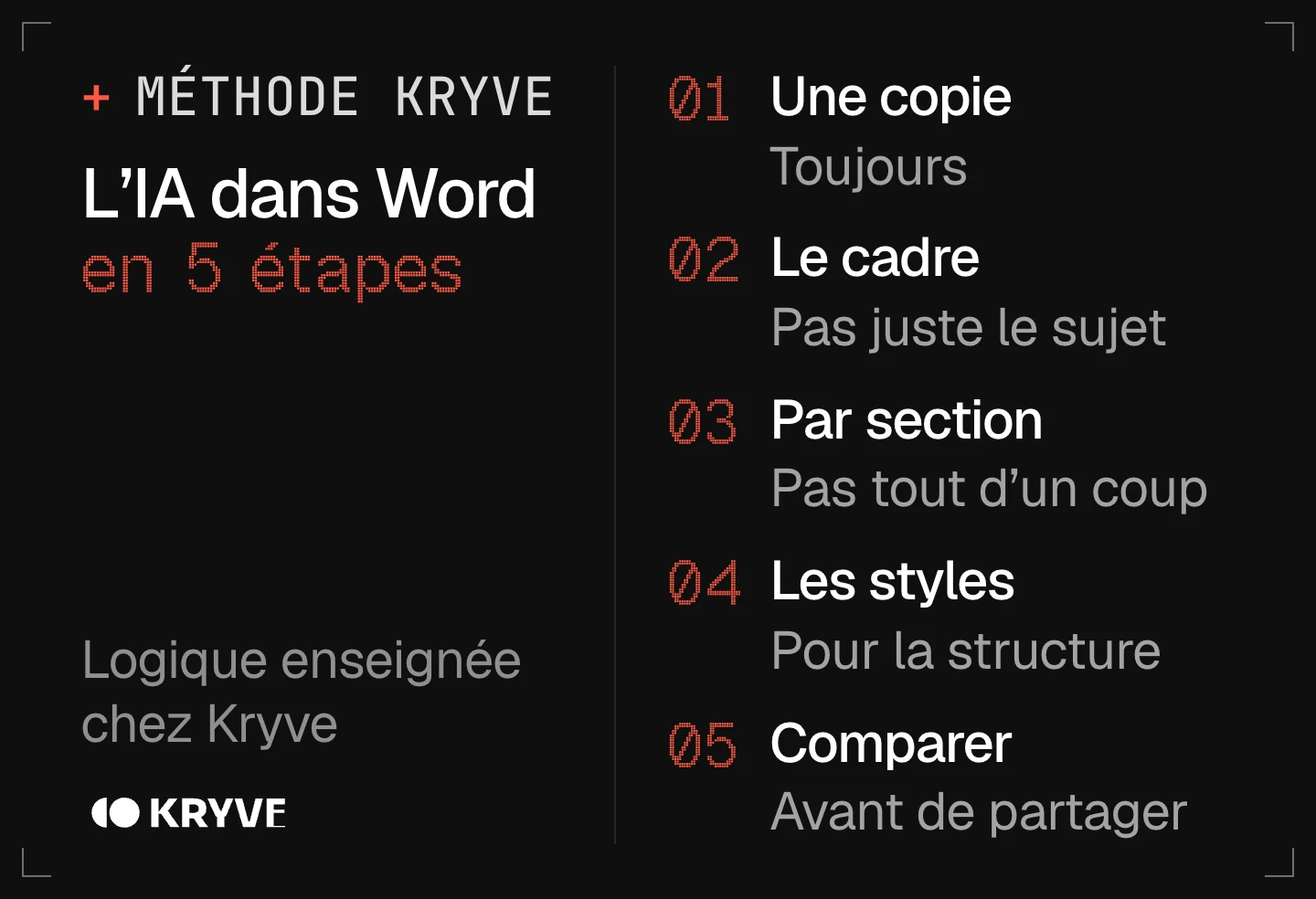
Les 5 étapes pour utiliser l’IA dans Word sans abîmer ton document
C'est la logique qu'on enseigne chez Kryve : donner à l'IA un cadre précis, la laisser produire, et vérifier chaque modification avant que le document parte
1. Travaille sur une copie
Enregistre une copie du document avant de demander une modification importante. OpenAI le recommande pour ChatGPT for Word, et c'est la condition pour l'étape 5
2. Donne le cadre, pas seulement le sujet
Rédige une note de 1 page pour [destinataire] sur [sujet]. Objectif : [décision attendue]. Ton : professionnel et direct. Structure : contexte, constat, 3 options avec leurs coûts, recommandation. Utilise uniquement les informations de mes notes ci-dessous et signale ce qui manque : [notes]
3. Avance section par section
Sur un long document, sélectionne une section à la fois et décris ce qui doit changer et ce qui doit rester. Une demande sur tout le document d'un coup produit plus de modifications que tu ne pourras en relire
Raccourcis cette section de 30 % pour un lecteur pressé. Garde tous les chiffres, les dates et les termes définis à l'identique. Ne touche pas aux titres
4. Garde la structure dans les styles
Le sommaire automatique et le volet de navigation de Word s'appuient sur les styles de titre (Titre 1, Titre 2), pas sur du texte en gras. Demande-le explicitement :
Applique le style Titre 1 aux parties et Titre 2 aux sous-parties. N'utilise pas de gras pour les titres et ne change pas les styles des paragraphes
5. Compare avant de partager
Dans l'onglet Révision, choisis Comparer, puis désigne l'original et la version retravaillée par l'IA. Word crée un 3e document où chaque différence apparaît en marque de révision, sans toucher aux 2 fichiers (support Microsoft). C'est le meilleur moyen de repérer un chiffre modifié ou une phrase supprimée. Notre méthode pour comparer des documents avec l'IA va plus loin
Ce que l'IA fait mal dans Word
Les chiffres, les noms et les citations : Microsoft demande de vérifier les faits, nombres, citations et noms dans tout brouillon de Copilot. Notre article sur les hallucinations de l'IA explique pourquoi
La mise en page fine : tableaux complexes, sauts de section, en-têtes différents par partie. Garde ces réglages pour la fin, à la main
Les documents confidentiels : un contrat ou un dossier RH va dans l'outil validé par ton entreprise. Notre guide sur la sécurité des données avec l'IA en entreprise détaille les règles
Questions fréquentes
Quelle est la meilleure IA pour Word ?
Ça dépend de ce que tu paies déjà. Sans abonnement, ChatGPT for Word fonctionne avec un compte gratuit. Avec Microsoft 365, Copilot est déjà là. Pour relire des contrats ou des documents à plusieurs mains, le suivi des modifications de Claude for Word est le plus pratique
Existe-t-il une IA gratuite pour Word ?
Oui : ChatGPT for Word est disponible sur l'offre gratuite de ChatGPT, avec une limite d'usage. Tu peux aussi rédiger dans un assistant gratuit et coller le texte dans Word, en appliquant ensuite tes styles
Peut-on transformer un document Word en PowerPoint avec l'IA ?
Oui. Avec les compléments Claude installés dans Word et PowerPoint, Claude peut résumer un document Word en diapositives, selon sa documentation. Notre guide pour faire un PowerPoint avec l'IA présente les autres options
L'IA peut-elle corriger les fautes dans Word ?
Oui, et elle explique ses corrections si tu le demandes. Notre méthode pour corriger un texte avec l'IA donne les prompts et les limites
Mes documents servent-ils à entraîner l'IA ?
Ça dépend de l'outil et de ton offre. Pour ChatGPT for Word, OpenAI indique que les contenus des espaces Business, Enterprise et Edu ne servent pas à l'entraînement par défaut, et que les offres personnelles suivent tes paramètres de données. Vérifie la politique de ton outil avant d'y mettre un document sensible
Par où commencer
Prends le prochain document que tu dois écrire, installe l'option qui correspond à ce que tu paies déjà, et lance le prompt de l'étape 2 sur une copie. Pour les tableurs, notre guide sur l'IA dans Excel suit la même logique
Donner un cadre précis, avancer par section et comparer avant de partager : c'est ce que Kryve t'apprend à faire avec l'IA, dans Word comme dans le reste de ton travail. Découvre comment apprendre à piloter l'IA et vérifier ses résultats