#
Se former

Pour utiliser Copilot, ouvre l'application Copilot sur Windows, va sur copilot.microsoft.com ou télécharge l'application sur iPhone ou Android, connecte-toi avec ton compte Microsoft, Google ou Apple, puis écris ta demande en français. La version gratuite suffit pour discuter, rédiger et créer des images
Pour utiliser Copilot dans Word, Excel, PowerPoint ou Outlook, il te faut un abonnement Microsoft 365 Personnel, Famille ou Premium. C'est la vraie différence de Copilot : l'IA arrive directement dans les logiciels que tu utilises déjà
Copilot en bref
Question | Réponse au 12 octobre 2026 |
|---|---|
C'est quoi ? | L'assistant d'IA de Microsoft, intégré à Windows, à Edge et aux applications Microsoft 365 |
C'est gratuit ? | Oui pour l'application Copilot. Copilot dans Word, Excel, PowerPoint et Outlook demande un abonnement Microsoft 365 |
Où l'utiliser ? | Dans Windows, sur copilot.microsoft.com, dans les applications iPhone et Android, et dans les applications Microsoft 365 |
En français ? | Oui |
Âge minimum | 13 ans, parfois plus selon le pays |
Il existe 2 Copilot ? | Oui : Microsoft Copilot pour les particuliers, et Microsoft 365 Copilot pour les entreprises, géré par l'employeur |
Ce guide parle du Copilot des particuliers. Si ton entreprise te donne accès à Microsoft 365 Copilot, notre guide Copilot Cowork présente l'agent qui travaille dans ses applications. Pour créer ton propre assistant dans Microsoft 365 Copilot, lis notre guide pour créer un agent Copilot
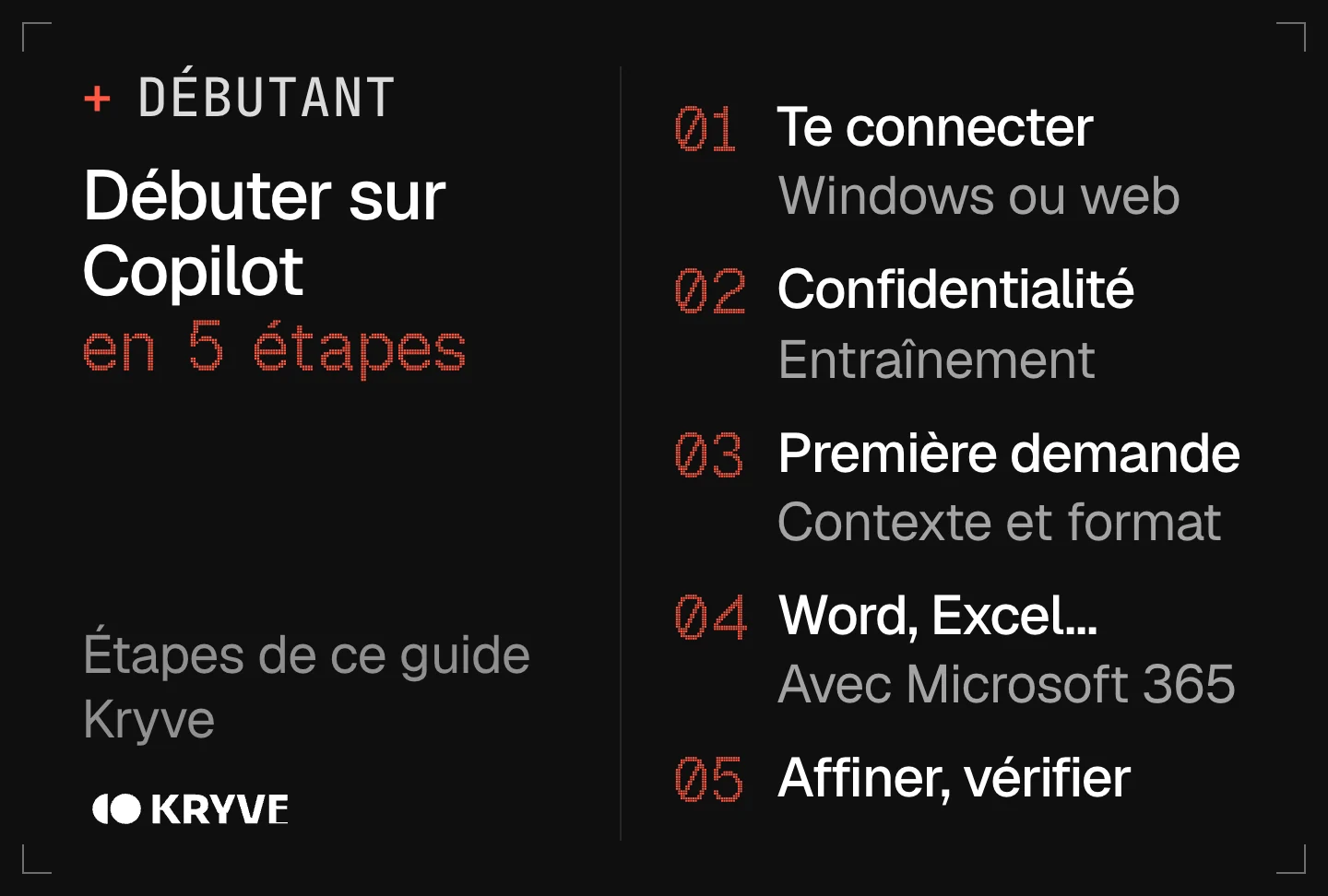
Les 5 étapes pour bien débuter sur Copilot
Étape 1 : te connecter
Sur Windows, ouvre l'application Copilot depuis la barre des tâches ou le menu Démarrer
Sur un autre ordinateur, va sur copilot.microsoft.com dans ton navigateur
Sur téléphone, télécharge l'application Microsoft Copilot sur l'App Store ou Google Play
Connecte-toi avec ton compte Microsoft, ou avec un compte Google ou Apple
Microsoft a mis à jour son application Copilot en 2026 et a retiré plusieurs fonctions grand public le 18 août 2026, dont les podcasts, les discussions de groupe et Deep Research, d'après son aide en ligne. Si tu suis un vieux tutoriel, ne t'étonne pas de ne pas les retrouver
Étape 2 : régler la confidentialité
Quand tu es connecté à l'application Copilot, Microsoft peut utiliser tes conversations, y compris les fichiers et les images que tu envoies, pour entraîner ses modèles d'IA. Tu peux le refuser à tout moment dans les paramètres de confidentialité de Copilot, d'après la FAQ confidentialité de Microsoft
Microsoft précise qu'il n'entraîne pas ses modèles sur les conversations des moins de 18 ans, des utilisateurs non connectés, ni sur Copilot utilisé dans Word, Excel, PowerPoint ou Outlook avec un abonnement Personnel ou Famille
Même règle que partout : pas de mot de passe, de numéro de carte ni de document confidentiel
Étape 3 : écrire ta première demande
Donne à Copilot le contexte, la tâche et le format
Une demande trop vague :
Fais un budget
La même demande, bien écrite :
Je gagne 2 100 € net par mois et je veux mettre 200 € de côté chaque mois
Propose-moi un budget mensuel par catégorie, avec les dépenses fixes, les courses et les loisirs
Présente-le sous forme de tableau, avec le total en bas
Affine ensuite en lui répondant : « réduis les loisirs », « ajoute une ligne pour la voiture ». Pour la méthode complète, lis notre guide comment faire un bon prompt
Étape 4 : utiliser Copilot dans Word, Excel, PowerPoint et Outlook
Avec Microsoft 365 Personnel, Famille ou Premium, Copilot apparaît dans les versions de bureau de Word, Excel, PowerPoint, Outlook et OneNote. Seul le titulaire de l'abonnement y a accès, même dans un abonnement Famille
Application | Ce que tu peux demander |
|---|---|
Word | Rédiger un premier jet, résumer un long document, réécrire un paragraphe dans un autre ton |
Excel | Expliquer une formule, créer un tableau, repérer des tendances, proposer un graphique |
PowerPoint | Créer une présentation à partir d'un document Word, résumer un diaporama |
Outlook | Résumer une longue conversation, rédiger une réponse, corriger le ton d'un mail |
OneNote | Résumer tes notes, en tirer une liste de tâches |
Pour que Copilot fonctionne dans ces applications, les « expériences connectées » doivent être activées dans les paramètres de confidentialité de Microsoft 365. Et pour aller plus loin dans Excel, notre guide utiliser l'IA dans Excel détaille les bonnes demandes, comme notre guide pour faire un PowerPoint avec l'IA
Étape 5 : affiner et vérifier
Copilot peut se tromper avec assurance, surtout sur les chiffres et les sources. Dans Excel, vérifie toujours une formule sur quelques lignes avant de l'appliquer partout. Notre article sur les hallucinations de l'IA explique comment repérer les erreurs
Gratuit ou payant : quel abonnement choisir
Offre | Prix en France | Ce que tu gagnes |
|---|---|---|
Copilot gratuit | 0 € | L'application Copilot : conversation, rédaction, images, voix, avec des limites d'usage |
Microsoft 365 Personnel | 99 € par an ou 10 € par mois | Copilot dans Word, Excel, PowerPoint, Outlook et OneNote, plus d'usage de Copilot que le gratuit, 1 To de stockage |
Microsoft 365 Famille | 129 € par an | Pareil, à partager à 6 personnes, mais l'IA reste réservée au titulaire |
Microsoft 365 Premium | 219 € par an | Les limites d'usage de l'IA les plus élevées et des fonctions Copilot exclusives, comme Cowork en préversion |
Prix relevés le 12 octobre 2026 sur la page des abonnements Microsoft 365
Notre conseil : si tu as déjà Microsoft 365 Personnel ou Famille, tu as déjà Copilot dans Word et Excel, sans rien payer de plus. Sinon, commence par l'application gratuite
Les 5 erreurs de débutant
Confondre les 2 Copilot : celui des particuliers et celui des entreprises n'ont ni les mêmes fonctions ni les mêmes règles
Chercher Copilot dans Word sans abonnement Microsoft 365
Ne pas régler l'entraînement des modèles dans l'application gratuite
Appliquer une formule Excel sans la vérifier
Poser une question de 5 mots sans contexte
FAQ
Comment utiliser Copilot gratuitement ?
Ouvre l'application Copilot sur Windows, va sur copilot.microsoft.com ou télécharge l'application mobile, puis connecte-toi. La version gratuite permet de discuter, rédiger et créer des images, avec des limites d'usage
Comment utiliser Copilot dans Word ?
Il te faut un abonnement Microsoft 365 Personnel, Famille ou Premium. Ouvre Word, puis l'icône Copilot dans le ruban, et décris ce que tu veux : un premier jet, un résumé ou une réécriture
Comment utiliser Copilot dans Excel ?
Avec un abonnement Microsoft 365, ouvre ton fichier Excel et l'icône Copilot. Demande-lui d'expliquer une formule, de créer un tableau ou de proposer un graphique, puis vérifie le résultat sur quelques lignes
Comment utiliser Copilot dans Outlook ?
Avec un abonnement Microsoft 365, Copilot apparaît dans Outlook pour résumer une conversation ou rédiger une réponse. Relis toujours le mail avant de l'envoyer
Copilot, c'est ChatGPT ?
Non. Copilot est le produit de Microsoft. Microsoft travaille avec OpenAI et utilise aussi d'autres modèles. Pour comparer avec ChatGPT, lis notre guide comment utiliser ChatGPT et notre comparatif Gemini vs ChatGPT vs Claude
Les autres guides de la série
Nos guides débutants suivent la même méthode en 5 étapes : comment utiliser ChatGPT, comment utiliser Claude, comment utiliser Gemini, comment utiliser Le Chat de Mistral, comment utiliser Perplexity et comment utiliser DeepSeek
Une fois les bases en place, notre plan pour apprendre l'IA en 30 jours te donne la suite. C'est ce que tu apprends dans l'axe Apprendre à piloter l'IA avec Kryve