#
Au travail

Pour écrire une macro VBA avec l'IA, décris à ChatGPT, Claude, Gemini ou Copilot ce que la macro doit faire, sur quelles feuilles et quelles colonnes, puis colle le code dans l'éditeur VBA d'Excel. Teste-le toujours sur une copie du fichier : une macro modifie tes données, et ses actions ne s'annulent pas avec Ctrl + Z. Enregistre ensuite le classeur au format .xlsm : en .xlsx, les macros sont perdues
Ce que l'IA fait bien en VBA, et ce que tu gardes
Tâche | Ce que l'IA fait bien | Ce que tu gardes |
|---|---|---|
Écrire une macro | Produire le code à partir d'une description précise | La description exacte de ton fichier (noms des feuilles, colonnes, lignes d'en-tête) |
Expliquer une macro existante | Commenter le code ligne par ligne | La décision de la garder ou non |
Corriger une erreur | Trouver la cause à partir du message d'erreur et de la ligne surlignée | Le test sur une copie |
Adapter une macro | Ajouter une boucle, une condition, une boîte de dialogue | La vérification du résultat sur tes vraies données |
Si tu cherches plutôt des formules, notre guide sur l'IA dans Excel compare Copilot, ChatGPT et les autres options. Une formule suffit souvent, et elle ne demande aucune macro
La méthode en 5 étapes
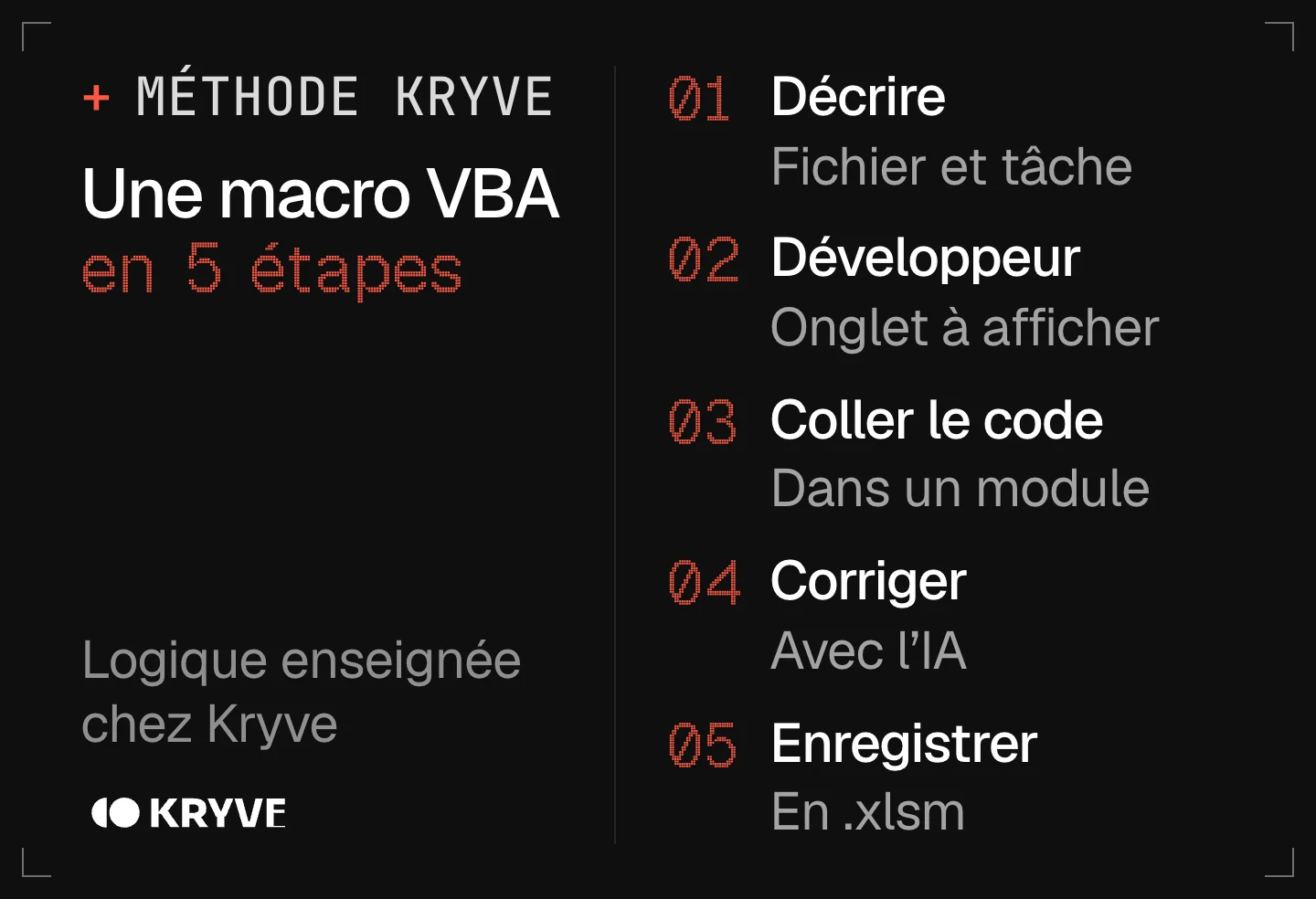
Les 5 étapes pour créer une macro VBA dans Excel avec l’IA
C'est la logique qu'on enseigne chez Kryve : donner à l'IA le contexte exact, la laisser écrire, et vérifier sur une copie avant de toucher aux vraies données
1. Décris ton fichier et la tâche
Écris une macro VBA pour Excel. Mon classeur contient une feuille « Ventes » avec des en-têtes en ligne 1 : A = Date, B = Client, C = Montant HT, D = Commercial. Le nombre de lignes change chaque mois. La macro doit créer une feuille par commercial et y copier ses lignes, avec les en-têtes. Ajoute des commentaires en français, gère le cas où la feuille existe déjà, et n'efface rien dans la feuille « Ventes »
Plus tu donnes de détails sur la structure, moins l'IA devine. Tu peux aussi lui coller les 5 premières lignes du tableau, sans données sensibles
2. Affiche l'onglet Développeur
Les macros et les outils VBA se trouvent dans l'onglet Développeur, masqué par défaut. Active-le dans les options du ruban, comme l'explique l'aide Microsoft. Ouvre ensuite l'éditeur VBA avec Alt + F11 sur Windows
3. Colle le code dans un module
Dans l'éditeur, insère un module, colle le code, puis lance la macro depuis Développeur > Macros. Fais-le sur une copie du fichier
4. Corrige avec l'IA en cas d'erreur
La macro s'arrête avec l'erreur « [message exact] » sur la ligne [ligne surlignée en jaune]. Voici le code complet : [code]. Explique la cause en une phrase et donne le code corrigé
5. Enregistre au bon format
Un classeur avec macros s'enregistre en « Classeur Excel prenant en charge les macros (*.xlsm) », d'après l'aide Microsoft sur l'enregistrement d'une macro. En .xlsx, les macros sont perdues
Les règles de sécurité à connaître
Ne lance jamais une macro que tu ne comprends pas. Demande à l'IA de t'expliquer le code ligne par ligne avant de l'exécuter, surtout s'il supprime, envoie ou écrase quelque chose
Les macros des fichiers venus d'internet sont bloquées. Microsoft bloque par défaut les macros VBA des fichiers téléchargés ou reçus en pièce jointe sur Windows, parce que les macros servent souvent à diffuser des logiciels malveillants (Microsoft Learn). Ne débloque un fichier que si tu connais sa source
Pas de données confidentielles dans un outil grand public. Pour décrire ton fichier à l'IA, donne la structure, pas les données clients. Notre guide sur la sécurité des données avec l'IA en entreprise détaille les règles
Respecte la politique de ton entreprise. Certaines entreprises bloquent les macros par stratégie : demande à ton service informatique
Excel pour le web : Office Scripts plutôt que VBA
D'après Microsoft, tu ne peux ni créer, ni lancer, ni modifier une macro VBA dans Excel pour le web. L'équivalent s'appelle Office Scripts, dans l'onglet Automatiser : les scripts sont écrits en TypeScript, et un enregistreur d'actions les crée sans coder. Il faut que ta licence Microsoft 365 inclue Office Scripts (présentation Microsoft). Le même prompt fonctionne : demande simplement « un Office Script » au lieu d'« une macro VBA »
Les erreurs à éviter
Une description vague : « trie mes données » donne un code générique qui ne correspond pas à ton fichier
Des noms de feuilles faux : une seule lettre de différence et la macro plante
Tester sur l'original : une macro ne s'annule pas avec Ctrl + Z
Empiler les macros quand une formule ou un tableau croisé dynamique ferait le travail plus simplement
Questions fréquentes
Quelle IA pour écrire du VBA ?
ChatGPT, Claude, Gemini, Le Chat et Copilot écrivent tous du VBA à partir d'une description. La qualité dépend surtout de la précision de ta demande : noms des feuilles, colonnes, lignes d'en-tête, cas particuliers
ChatGPT peut-il écrire une macro Excel ?
Oui. Décris la tâche et la structure de ton fichier, colle le code dans l'éditeur VBA, puis teste sur une copie. En cas d'erreur, donne-lui le message exact et la ligne en cause
Peut-on utiliser VBA dans Excel en ligne ?
Non : Excel pour le web ne permet ni de créer ni de lancer des macros VBA. Tu peux ouvrir le fichier dans l'application de bureau, ou utiliser Office Scripts si ta licence l'inclut
Faut-il apprendre le VBA si l'IA l'écrit ?
Les bases suffisent : savoir lire une boucle, une condition et le nom d'une feuille dans le code. C'est ce qui te permet de repérer une erreur avant qu'elle touche tes données
Si ta tâche dépasse un seul classeur (plusieurs fichiers, CSV, PDF), notre guide pour écrire des scripts Python avec l'IA prend le relais
Par où commencer
Choisis une tâche que tu refais chaque semaine dans Excel, décris-la avec le prompt de l'étape 1 et teste le code sur une copie. Pour analyser tes chiffres ensuite, notre méthode pour analyser des données avec l'IA prend le relais, et pour les présenter, notre guide pour faire un tableau de bord avec l'IA
Décrire précisément, laisser l'IA écrire et tester avant de toucher aux vraies données : c'est ce que Kryve t'apprend à faire avec l'IA, sur Excel comme sur le reste de ton travail. Découvre comment apprendre à piloter l'IA et vérifier ses résultats