#
Au travail

Pour faire une infographie avec l'IA, commence par le contenu : un message en une phrase et 3 à 5 chiffres, chacun avec sa source. Un assistant comme ChatGPT, Claude, Gemini ou Le Chat t'aide à les extraire de tes documents et à écrire des textes courts. Ensuite, Napkin AI transforme ce texte en visuel modifiable, Canva t'offre des modèles d'infographie à remplir, et un générateur d'images comme ChatGPT Images ou Gemini produit une infographie d'un seul bloc, dont il faut relire chaque mot. Avant de publier, compare chaque chiffre à sa source
Quel outil pour quel besoin ?
Outil | Ce qu'il fait le mieux | À savoir |
|---|---|---|
Napkin AI | Transformer un texte déjà structuré en infographie, schéma ou graphique modifiable | Offre gratuite avec des crédits chaque semaine et le logo Napkin sur les visuels |
Canva | Partir d'un modèle d'infographie et l'adapter à ta charte | Modèles gratuits ; Canva AI 2.0 complet avec Pro, Teams, Business ou Nonprofit |
ChatGPT Images, Gemini | Produire une infographie simple ou une illustration en une seule image | Le texte dans l'image doit être relu mot par mot |
Assistant (ChatGPT, Claude, Gemini, Le Chat) | Extraire les chiffres de tes documents et écrire les textes courts | Il peut se tromper de chiffre : garde la page source |
D'après Napkin, l'offre gratuite donne des crédits IA chaque semaine et l'export en PNG et PDF. Notre guide de Napkin AI détaille les crédits et les prix. Côté Canva, l'aide Canva indique que Canva AI 2.0 est disponible avec Canva Pro, Teams, Business et Nonprofit, et que les offres Free et Education gardent quelques fonctions IA avec un usage mensuel limité : notre guide de Canva IA fait le tour des outils
La méthode en 5 étapes
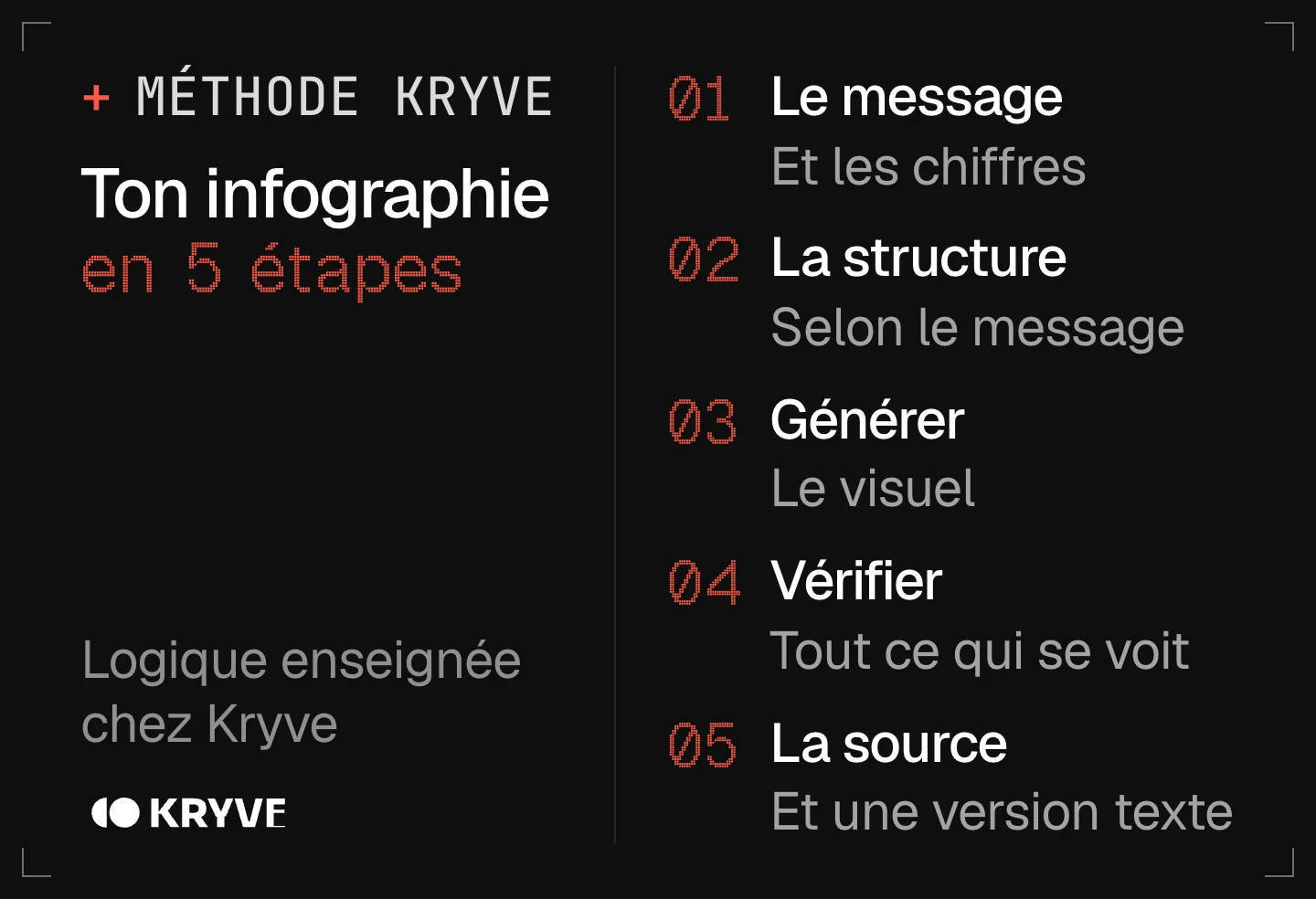
Les 5 étapes pour faire une infographie avec l’IA, du message à la source
C'est la logique qu'on enseigne chez Kryve : décider du message, faire travailler l'IA sur tes vraies sources, et vérifier chaque chiffre avant qu'il soit vu
1. Choisis le message et les chiffres
Une infographie dit une seule chose. Donne tes documents à l'assistant et demande-lui de trier :
À partir des documents joints, propose le message principal de mon infographie en une phrase, puis 5 chiffres clés maximum qui le prouvent. Pour chaque chiffre, donne la source exacte (document, page, date). N'invente aucun chiffre : si une information manque, dis-le
Ouvre chaque source et vérifie les chiffres retenus. Si tu dois en chercher de nouveaux, notre méthode pour trouver des sources avec l'IA t'aide à remonter aux originaux
2. Choisis la structure
Le type d'infographie dépend de ce que tu montres : des étapes, une chronologie, une comparaison, des chiffres clés ou un processus. Fais préparer le texte dans ce format :
Transforme ce contenu en infographie de type [étapes, comparaison, chiffres clés]. Donne un titre de 8 mots maximum, puis 4 blocs avec pour chacun un chiffre ou un mot clé et une phrase de 12 mots maximum. Garde mes informations, n'en ajoute pas
3. Génère le visuel
Avec Napkin : colle le texte, sélectionne-le et clique sur Generate Visual. Napkin propose plusieurs visuels, tu choisis puis tu changes les couleurs et les mots
Avec Canva : pars d'un modèle d'infographie ou décris ton besoin à Canva AI, puis remplace les textes par les tiens
Avec un générateur d'images : OpenAI conseille de mettre le texte exact entre guillemets, de garder des libellés courts et, pour une mise en page dense, de finir le visuel dans un outil de design (OpenAI Academy)
Crée une infographie verticale sur fond blanc, style sobre et moderne, couleurs [tes couleurs]. Titre exact : « [titre] ». 4 blocs alignés de haut en bas, chacun avec une icône simple et ce texte exact : « [bloc 1] », « [bloc 2] », « [bloc 3] », « [bloc 4] ». Aucun autre texte
4. Vérifie tout ce qui est visible
Chaque chiffre, comparé à sa source
Chaque mot, surtout dans une image générée : lettres déformées, accents oubliés, mots inventés
Les proportions : une barre 2 fois plus haute doit représenter une valeur 2 fois plus grande
La lisibilité sur un écran de téléphone
Notre article sur les hallucinations de l'IA explique pourquoi un chiffre faux peut sortir avec assurance
5. Ajoute la source et une version texte
Écris la source des chiffres en bas de l'infographie. Pour une publication en ligne, le W3C recommande, pour les images complexes comme les graphiques et les diagrammes, une description courte dans le texte alternatif et une description longue qui reprend l'essentiel des informations. Le plus simple : résumer les chiffres clés dans le texte qui accompagne l'image. L'IA peut rédiger les 2, à partir de ton texte validé
Les erreurs à éviter
Trop de texte : si ton infographie se lit comme un article, coupe ou fais-en 2
Un chiffre sans source, ou une source introuvable
Une échelle trompeuse sur un graphique
Une image générée publiée sans relecture du texte qu'elle contient
Des données internes collées dans un outil grand public : notre guide sur la sécurité des données avec l'IA en entreprise détaille les règles
Questions fréquentes
Quelle IA pour faire une infographie ?
Napkin AI si ton texte est déjà écrit et que tu veux un visuel modifiable, Canva si tu veux partir d'un modèle et respecter ta charte, et ChatGPT Images ou Gemini pour une image simple. Dans tous les cas, un assistant prépare les chiffres et les textes
Peut-on faire une infographie gratuitement avec l'IA ?
Oui : Napkin a une offre gratuite avec des crédits chaque semaine et son logo sur les visuels, Canva propose des modèles d'infographie gratuits, et les comptes gratuits des assistants préparent le contenu
ChatGPT peut-il faire une infographie ?
Oui, ChatGPT Images sait produire une infographie en une image. Pour un texte dense ou une typographie importante, OpenAI conseille de relire chaque mot et de finir le visuel dans un outil de design. Notre guide pour créer des images avec l'IA compare les générateurs
Comment faire une infographie à partir d'un rapport ?
Fais d'abord extraire le message et les chiffres clés avec la page source (étape 1), puis colle le résultat dans Napkin ou Canva. Napkin sait aussi importer directement un fichier Word, PowerPoint ou PDF. Pour un schéma de processus ou un organigramme plutôt qu'une infographie, notre guide pour faire un schéma avec l'IA est plus adapté
Par où commencer
Prends un rapport ou une présentation récente, lance le prompt de l'étape 1, et transforme les 4 meilleurs chiffres en infographie avec Napkin ou Canva. Pour une affiche d'événement plutôt qu'une infographie, notre méthode pour faire une affiche avec l'IA prend le relais
Choisir le message, faire travailler l'IA sur tes vraies sources et vérifier chaque chiffre : c'est ce que Kryve t'apprend à faire avec l'IA, pour tes visuels comme pour le reste de ton travail. Découvre comment apprendre à piloter l'IA et vérifier ses résultats